Pages

Subscribe:

Kamis, 02 Juni 2011

Cara Instalasi VPN Di Linux Menggunakan OpenVPN

Virtual Private Network (VPN) adalah solusi koneksi private melalui jaringan publik. Dengan VPN maka kita dapat membuat jaringan di dalam jaringan atau biasa disebut tunnel. Solusi VPN ada beberapa macam. Antara lain:
  1. IPSEC, solusi VPN via IP Secure Protocol. Solusi yang sudah distandarisasi tapi paling susah dikonfigurasi. Tingkat keamanan yang cukup baik namun dalam implementasinya cukup rumit. Aplikasi yang digunakan yang berbasis open source yaitu Open/Free Swan.
  2. PPPT, solusi VPN versi awal. Merupakan solusi VPN dengan feature standar dimana jaringan dibangun dengan point to point seperti halnya anda melakukan dial up pada internet dirumah. Pada saat dial up ke provider internet ada maka akan dibangun point to point tunnel melalui jaringan telepon. Aplikasi OpenSource yang menggunakan PPPT adalah PopTop.
  3. VPN with SSL, merupakan solusi VPN dengan menerapkan protocol Secure Socket Layer(SSL) pada enkripsi jaringan tunnel yang dibuat. Solusi ini diawali dengan aplikasi OpenVPN. Selain gratis karena open source juga memiliki kemudahan implementasi. Saya lebih memilih menggunakan OpenVPN karena kemudahan implementasinya serta bersifat multiplatform dapat dijalankan pada Linux ataupun Windows.
Kali ini saya coba menginstal VPN pada jaringan LAN sederhana dengan menggunakan OpenVPN dan dengan OS Centos  5.
VPN

Cara Sharing Internet Pada Jaringan Tipe Peer to Peer


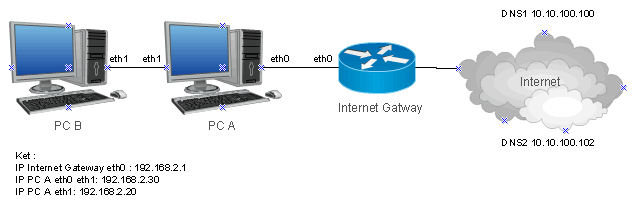
    Hhaiii kalian pasti pengen kan dapet internet gratis dari temen" kalian, niihh AW kali ini mow kasi tau biar klian bisa nglakuin yang namanya Sharing Internet cuuyy... Yukk langsung aja.... Sharing internet ini bertujuan untuk membagi atau sharing internet agar komputer yang lain bisa mengakses internet dengan melakukan Bridge Connections pada kedua komputer. Berikut ini merupakan topology dari kedua komputer tersebut agar dapat terkoneksi internet:
Untuk melakukan Bridge Connections ikuti langkah – langkah berikut:
  1. Pada PC 1 Masuklah pada Control Panel lalu double klik icon Network Connections.
  2. Setelah berada pada Network Connections sortir kedua NIC lanjutkan dengan mengklik kanan lalu pilih Bridge Connections . Setelahnya akan nampak icon bridge baru :

Cara Membuka File Ms. Word Yang Rusak atau Tidak Bisa Di Akses

        Hhaiii para pembaca setia AWBD Berbagi ILmu.... Kali ini AW mow kasi tau Inform niihh//// kalian semua pasti pernah mengalami yang namanya file word yang udah kalian buwat dengan susah payah itu rusak atau gg bisa di buka kan????? Tapi kalian gg usah khawatir, AW punya solusinya niihh,, Kalian cukup meng-Install software bawaan MS Word yaitu  Text Recovery Converter. Text Recovery Converter merupakan fasilitas tambahan yang ada di MS Word untuk membuka dan memperbaiki file-file yang rusak. Sayangnya, fasilitas ini tidak diinstal secara otomatis. Kalian harus menginstalnya sendiri.


1. Buka Control Panel. Klik ganda ikon “Add and Remove Program”.
2. Pada kotak dialog Add and Remove Program, cari program MS Office yang terinstall, misalnya Microsoft Office Professional Edition 2003.
3. Klik tombol “Change”.
4. Pilih “Add and Remove Feature”, lalu klik “Next”,
5. Pada kotak dialog “Microsoft Office Setup”, beri tanda centang pada pilihan “Choose Advanced Customization of Applications”, dilanjutkan dengan mengklik “Next”.
6. Pada daftar fitur yang ada, cari “Converters and Filters”, lalu klik tanda “+”.
7. Pilih “Text Converters” dan beri pilihan “Run from My Computer”.
8. Klik “Update”.